


Guía VeriFactu para autónomos: de la instalación a tu primera factura enviada
VeriFactu obliga a que cada factura que emites quede encadenada con un hash, lleve su código QR y se pueda remitir a la Agencia Tributaria. Suena a proyecto de informática, pero en la práctica son tres ajustes y un formulario. Esta guía recorre el camino completo con FactuSync: qué configurar antes de empezar, cómo emitir una factura ordinaria y cómo comprobar que la AEAT la ha aceptado.

🧾 Qué es VeriFactu, en dos párrafos
VeriFactu es el sistema de la AEAT para los programas de facturación. Exige que el software no permita borrar ni alterar una factura ya emitida: cada registro se firma y se encadena con el anterior mediante una huella, de forma que cualquier hueco o modificación sea detectable. La factura resultante lleva un código QR que permite verificarla.
Para ti, como autónomo o pequeña empresa, la consecuencia es sencilla: necesitas un programa que cumpla la norma y un certificado digital con el que firmar los envíos. Los detalles oficiales están en la página de VeriFactu de la sede electrónica de la AEAT.
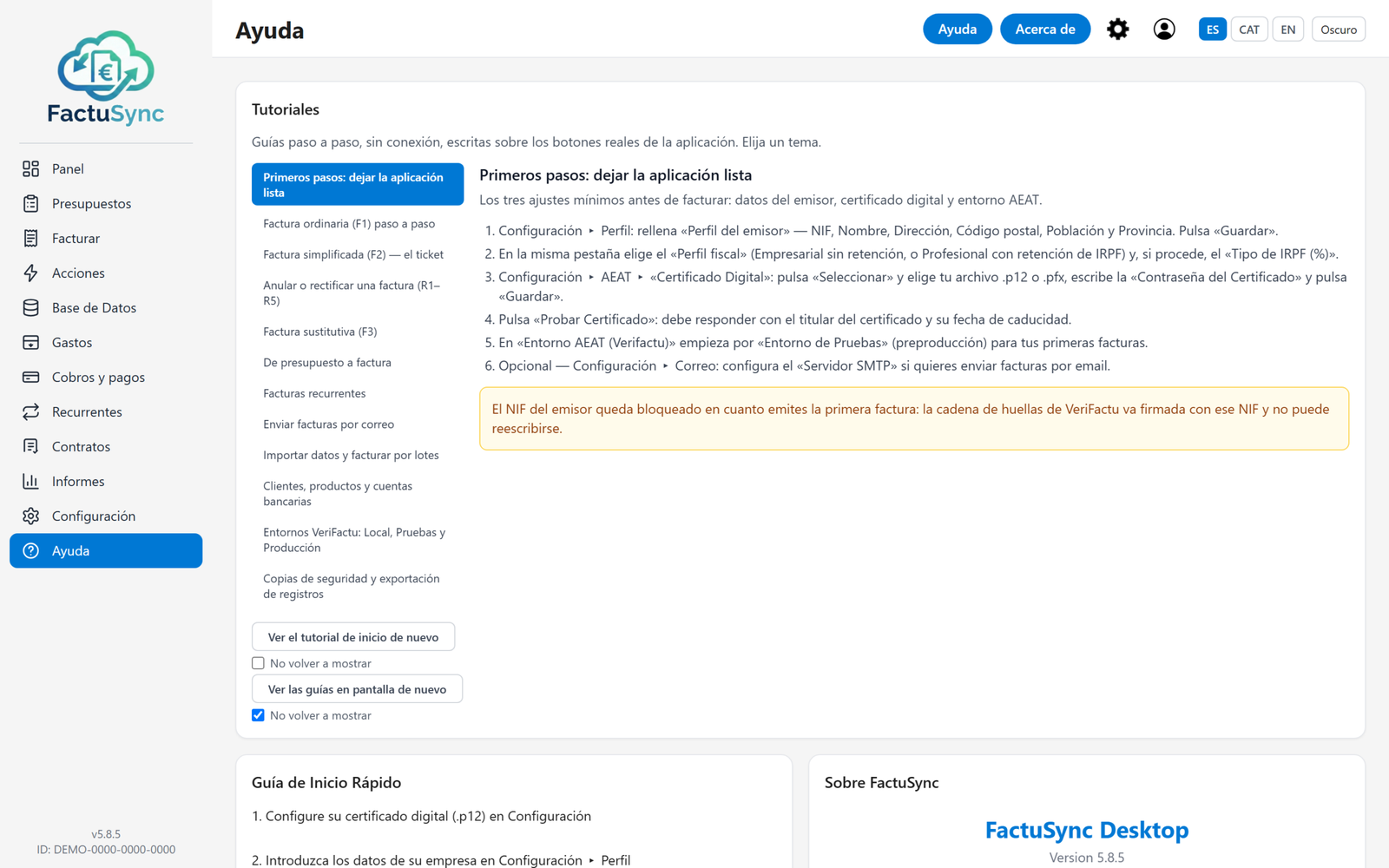
⚙️ Paso 1: deja la aplicación lista
Son tres ajustes mínimos, todos en Configuración. Hazlos una vez y te olvidas.

- Configuración ▸ Perfil. Rellena el perfil del emisor: NIF, Nombre, Dirección, Código postal, Población y Provincia. Pulsa «Guardar». En la misma pestaña elige el perfil fiscal — Empresarial sin retención, o Profesional con retención de IRPF — y, si procede, el tipo de IRPF.
- Configuración ▸ AEAT ▸ Certificado Digital. Pulsa «Seleccionar», elige tu archivo .p12 o .pfx, escribe la contraseña del certificado y guarda. Después pulsa «Probar Certificado»: debe responder con el titular y la fecha de caducidad. Si no responde, la contraseña o el archivo no son los correctos.
- Entorno AEAT (Verifactu). Empieza en «Entorno de Pruebas». Es preproducción: puedes equivocarte cuanto quieras sin consecuencias fiscales.
Opcionalmente, en Configuración ▸ Correo puedes configurar tu servidor SMTP para enviar las facturas por email al cliente desde la propia aplicación.
Un aviso importante antes de seguir: el NIF del emisor queda bloqueado en cuanto emites la primera factura. La cadena de huellas de VeriFactu va firmada con ese NIF y no puede reescribirse hacia atrás. Revísalo dos veces.
🖊️ Paso 2: tu primera factura ordinaria (F1)
La F1 es la factura completa, con destinatario identificado. Es el tipo por defecto y el que usarás casi siempre. Ve a Facturar.

- En «Datos de la factura», deja el tipo en F1.
- Elige la serie en el desplegable, o pulsa «+» para crear una nueva. El número de factura se calcula solo y no se puede editar: eso es precisamente lo que impide los saltos de numeración.
- Fija la fecha de factura, la fecha de vencimiento y el tipo de pago.
- En la tarjeta «Destinatario» escribe nombre, NIF y dirección, o pulsa «Buscar cliente» para traerlos del catálogo. Puedes guardar el cliente para la próxima vez.
- En «Líneas» pulsa «Añadir línea» para escribir un concepto a mano, o «From Catalog…» para insertarlo desde tu catálogo de productos.
- Revisa «Totales»: base imponible, IVA, IRPF si tu perfil fiscal lo aplica, y total. Se calculan solos a partir de las líneas.
- En «Acciones» elige: «Crear Borrador» genera la factura y el PDF sin enviar nada; «Generar y Enviar» la genera y la remite a la AEAT según el entorno activo.
Repite: en «Entorno de Pruebas» no pasa nada. En Producción, cualquier factura que generes es real y se envía de verdad a la Agencia Tributaria.
📚 Paso 3: comprobar que la AEAT la ha aceptado
Abre Base de Datos. Ahí está el histórico completo, separado en tres pestañas según el entorno: Local, Pruebas y Verifactu Prod. Cada fila muestra la serie, el número, la fecha, el receptor, el total, el estado ante la AEAT y la huella encadenada.

El estado Correcto significa que la AEAT ha aceptado el registro. Pendiente significa que aún no ha salido: no tienes que hacer nada, una cola en segundo plano lo reintenta sola. Desde esta pantalla también abres el PDF, generas el XML del registro, anulas o rectificas una factura y exportas los registros de un ejercicio completo por si te los piden en una inspección.
🧭 El panel: en qué punto vas
El Panel es la primera pantalla que ves al abrir la aplicación. Resume el mes en curso — número de facturas, base imponible, IVA y total —, el acumulado del año, el IVA del trimestre y cuántas facturas siguen pendientes de envío. La pestaña «Resultado» va un paso más allá y cruza ingresos con gastos para estimar el beneficio y el impuesto.

❓ Si te pierdes, la ayuda está dentro
No hace falta que vuelvas a esta página. La pantalla Help — también con la tecla F1 — contiene doce tutoriales paso a paso que funcionan sin conexión: primeros pasos, cada tipo de factura, rectificativas, presupuestos, importación por lotes, copias de seguridad y más. Desde ahí también puedes relanzar el asistente de bienvenida y las guías en pantalla cuando quieras.
Resumen
- Configura perfil, certificado y entorno de pruebas: se hace una vez.
- Emite tu primera F1 en «Facturar» y guárdala como borrador para ver el PDF antes de enviar nada.
- Comprueba el estado en «Base de Datos» y no pases a Producción hasta que las pruebas salgan en «Correcto».
- El NIF del emisor se bloquea con la primera factura. Revísalo antes.
Puedes descargar FactuSync en factusync.es o buscarlo en la Microsoft Store. Las capturas de esta guía corresponden a la versión 5.8.5 y usan datos de ejemplo.
Antes de emitir tu primera factura real: comprueba el NIF o CIF de tus clientes con nuestro validador de NIF gratuito, revisa los importes con la calculadora de IVA y, si vendes a otros países de la UE, consulta la guía de Intra-EU VAT.